skip to main content skip to footer


La série sur le leadership scolaire

Démontrez vos connaissances et soutenez votre progression professionnelle


Exigences de test SLS à domicile

Les tests SLS à domicile sont une option sûre et pratique pour les candidats vivant aux États-Unis, dans ses territoiresou au Canada. Ils sont identiques aux tests passés dans un centre d’examen et sont réalisés sur votre propre ordinateur à domicile ou dans un autre lieu sécurisé. Tous les tests à domicile sont surveillés par un surveillant humain en ligne. Les tests à domicile sont disponibles 7 jours sur 7.
 

Exigences en matière d’équipement et d’environnement

Assurez-vous que votre ordinateur et votre salle d’examen répondent aux exigences suivantes avant de vous inscrire à un test SLS à domicile. S’ils ne le font pas, vous ne pourrez pas tester.

Téléchargez le navigateur sécurisé ETS en sélectionnant l’un des liens ci-dessous.

Ensuite, lancez le fichier pour finaliser l’installation. Pendant votre utilisation dans le navigateur, cliquez sur le bouton Contrôle de l’équipement pour confirmer que votre équipement est prêt pour le jour du test. Veuillez noter : la vérification système ne peut pas détecter les pare-feux.

Si vous utilisez un appareil appartenant à une organisation (travail ou école), vous devez disposer de droits ou privilèges d’administrateur pour pouvoir installer et configurer correctement les applications. Les pare-feux et/ou autres paramètres de sécurité sur les appareils appartenant à l’organisation peuvent limiter votre capacité à lancer le test.

Les VPN, pare-feux et logiciels antivirus peuvent vous empêcher de lancer un test.

Consultez les captures d’écran ci-dessous pour savoir à quoi vous attendre en utilisant le navigateur sécurisé ETS.

Tutoriels vidéo étape par étape

Regardez ces courtes vidéos d’une minute couvrant tout, de la configuration aux scores en passant par l’annulation.


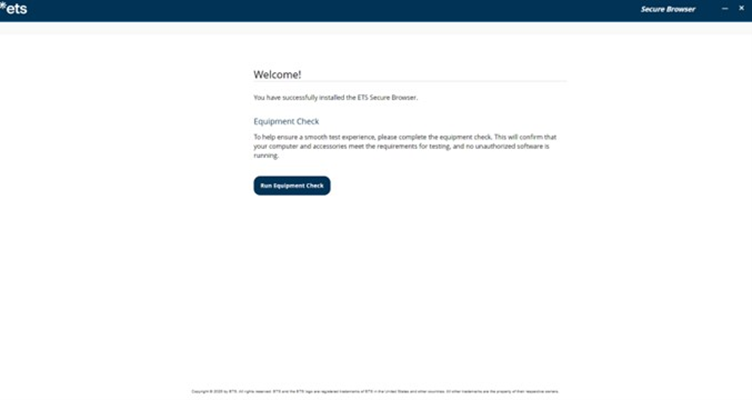
Une fois que vous ouvrez le navigateur sécurisé ETS, vous serez amené à cet écran d’accueil. De là, vous pouvez effectuer la vérification d’équipement.


Après avoir terminé la vérification d’équipement, vous verrez l’état de votre équipement. Si une pièce est défaillante, vous verrez un indicateur de statut en triangle rouge, ainsi que des conseils pour résoudre le problème.

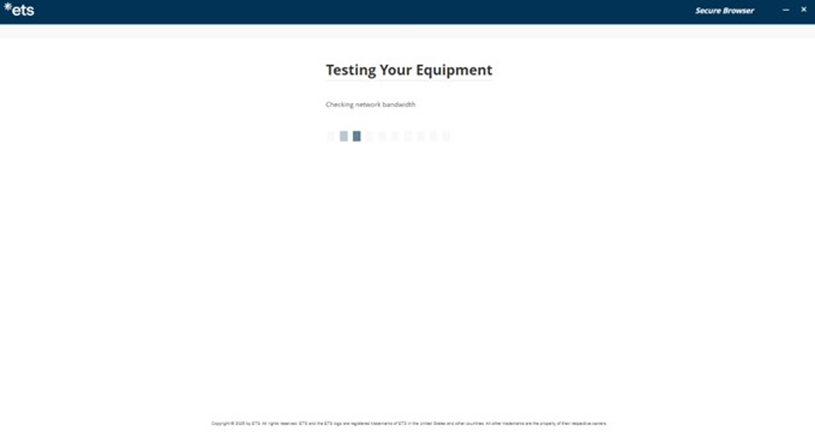
La vérification de l’équipement inclut une vérification de la bande passante. Comme la bande passante varie selon l’heure de la journée et l’utilisation du réseau, effectuez la vérification de l’équipement à plusieurs moments différents pour voir quelle heure convient le mieux. De plus, vous devriez effectuer la vérification le même jour de la semaine et à la même heure que votre test. Ainsi, vous vérifiez votre bande passante dans un environnement similaire à celui que vous rencontreriez lors du test.


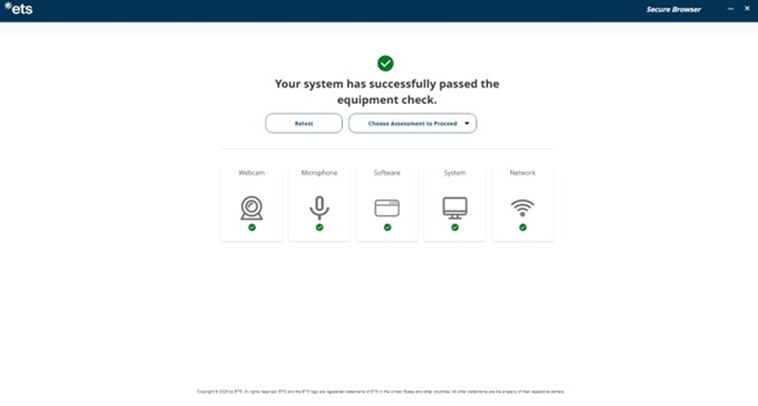
Lorsque vous aurez réussi la vérification de l’équipement, vous arriverez à la page Félicitations.

Si votre contrôle échoue et que vous ne pouvez pas résoudre les problèmes vous-même, consultez le support des vérifications d’équipement pour des conseils de dépannage.

Cliquez ici pour être redirigé vers la page d’assistance et utilisez l’icône Besoin d’aide pour entrer en contact avec un agent.

Équipement

  • Ordinateur de bureau ou portable ; vous ne pouvez pas utiliser une tablette, un Chromebook ou un appareil mobile.
  • Système d’exploitation approuvé, qui doit être licencié. Les versions non licenciées ou en mode test ne sont pas autorisées.
    • PC : système d’exploitation Windows® , version 10 ou supérieure
    • MAC® : Mac OS® X 10.13 ou supérieur
  • Les appareils Microsoft Surface Pro ne sont pas autorisés.
  • Navigateur Chrome® .
  • Plusieurs moniteurs, souris, claviers, écrans doubles ou logiciels d’accès à distance ne sont pas autorisés.

  • Téléchargez et installez le navigateur de test sécurisé ETS® sur l’ordinateur que vous utiliserez pour le test. Pour installer complètement le navigateur, exécutez le fichier après l’avoir téléchargé. Fermez le navigateur dès que vous voyez le message suivant : « Succès ! Vous avez installé le navigateur de test sécurisé ETS. »
  • Téléchargez la version Windows. Si vous recevez un message d’erreur, veuillez suivre ces étapes de dépannage (PDF).
  • Téléchargez la version Mac.
  • Ensuite, lance le fichier pour finaliser l’installation. Pendant que tu es dans le navigateur, clique sur le bouton Vérification de l’équipement pour confirmer que ton équipement est prêt pour le jour du test.
  • Nous recommandons vivement de vérifier votre équipement avant de vous inscrire à un test. Vous devrez également vérifier votre équipement après l’enregistrement. Si vous échouez à la vérification de l’équipement, vous devrez corriger tout problème avant le jour du test. Des représentants en direct sont disponibles pour vous aider.
  • Les ordinateurs fournis par le travail ou l’école ne sont pas recommandés. Les pare-feux informatiques et les applications de sécurité peuvent interférer avec le logiciel de diffusion du test. Si vous rencontrez ce problème, vous pourriez avoir besoin de droits administratifs pour désactiver ou reconfigurer vos applications avant le test.

Conseil utile

Le contrôle de l’équipement inclut un contrôle de bande passante. Comme la bande passante varie selon l’heure de la journée et l’utilisation du réseau, effectuez la vérification du matériel à plusieurs moments différents pour voir quelle heure convient le mieux. Veillez à la faire à un moment donné et dans un environnement similaire à ce que vous rencontreriez lors d’un test, par exemple si votre famille est à la maison et utilise de nombreux appareils, etc.

  • Utilisez un haut-parleur interne ou externe pour entendre le surveillant.
  • Les casques ou les écouteurs ne sont pas autorisés.

  • Utilisez un micro interne ou externe qui ne fait pas partie d’un casque pour parler au surveillant.

  • Cela peut être une caméra intégrée ou une webcam séparée.
  • La caméra doit être mobile pour montrer au surveillant une vue à 360 degrés de la pièce, y compris la surface de votre table, avant le test.

Environnement et espace de test

  • Vous devez être seul dans une pièce sans personne d’autre pendant le test.
  • Vous ne pouvez pas passer le test dans un espace public comme un parc, un cybercafé ou un restaurant.

  • Votre ordinateur et votre clavier doivent être posés sur un bureau ou une autre surface de table.
  • Le plateau de table et la zone environnante doivent être dégagés de tous les objets non approuvés pour l’examen lors de l’examen, y compris les téléphones portables (sauf lors de l’enregistrement des documents), les appareils photo, les notes et les supports d’étude. Le mobilier et la décoration de la pièce n’ont pas besoin d’être modifiés ou retirés.
  • Vous devez vous asseoir sur une chaise standard ; vous ne pouvez pas vous asseoir ou vous allonger sur un lit, un canapé ou un fauteuil rembourré.
  • La nourriture et les boissons ne sont pas autorisées pendant le test.
  • Les fenêtres/moniteurs/téléviseurs doivent être couverts.

  • Pour garantir la sécurité du test, le surveillant doit pouvoir voir votre visage du front au menton en permanence.
  • Vos oreilles doivent rester visibles tout au long du test, sans être couvertes de cheveux, de chapeau ou d’autres objets.
  • Le port de couvre-chefs religieux est autorisé si vos oreilles restent visibles.
  • Les masques ne doivent pas être portés lors de l’enregistrement ni lors de la séance de test à domicile.
  • Habillez-vous de manière appropriée pour votre examen. Vous serez surveillé par caméra par le surveillant.
  • Évitez de porter des articles tels que bijoux, pinces à cravate, boutons de manchette, pinces ornées, peignes, barrettes, bandeaux et autres accessoires capillaires.


  • Vous ne pouvez pas prendre de notes sur papier ordinaire, pour des raisons de sécurité.
  • Vous pouvez utiliser l’un des éléments suivants pour prendre des notes :
    • Un petit tableau blanc de bureau avec marqueur effaçable
    • Une feuille de papier à l’intérieur d’un protecteur transparent avec un marqueur effaçable
  • On vous demandera d’effacer toutes les notes en vue du surveillant à la fin du test.

1 Basé sur l’adresse de votre compte SLS.