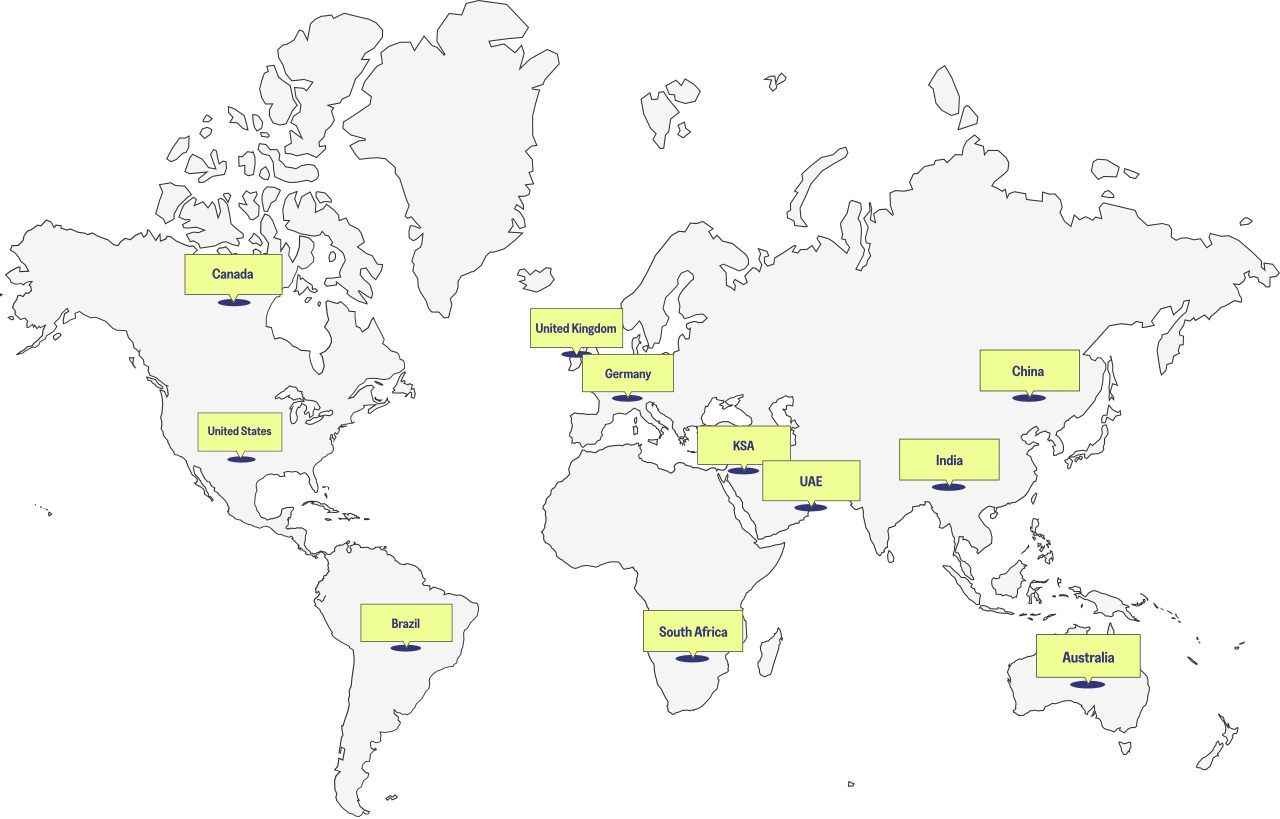
{"theme":"toefl-he-light","title":"Profitez de notre nouvelle expérience à la maison, n’importe où dans le monde.","columnDistribution":"1:1","Cards":[{"line":false,"lineColor":"jaune","description":"\u003ch6\u003e1.\u0026nbsp;Tester votre chemin\u003cbr\u003e\r\n\u003c/h6\u003e\r\n\u003cp\u003eUne flexibilité qui correspond à votre vie – quelle que soit votre meilleure performance, c’est à vous de voir.\u003c/p\u003e\r\n\u003chr\u003e\r\n\r\n\u003ch6\u003e2.\u0026nbsp;Ton espace. Moins de stress\u003cbr\u003e\r\n\u003c/h6\u003e\r\n\u003cp\u003eSentez-vous à l’aise dans un environnement d’examen qui vous appartient.\u003c/p\u003e\r\n\u003chr\u003e\r\n\r\n\u003ch6\u003e3.\u0026nbsp;N’importe où, selon votre emploi du temps\u003cbr\u003e\r\n\u003c/h6\u003e\r\n\u003cp\u003eVous êtes aux commandes – pas de déplacements, pas de centres d’examen, pas de bruit.\u003c/p\u003e","assetType":"kaltura","kalturaId":"1_s0sgeg35","youtubeUrl":"www.youtube.com","contentReverse":true,"formConfiguration":{},"formMessage":{}}],"dataLayer":{}}
Commencer est facile


Règles et directives de l’édition principale

{"theme":"toefl-he-xlight","headingTag":"h3","disableMultiClose":true,"title":"Questions fréquemment posées","searchEnable":false,"tableborder":true,"dataLayer":{},"questions":[{"title":"Quel est le processus de vérification d’identité (application Entrust IDVaas) ?","accordionContent":"\u003cul\u003e\r\n\u003cli\u003eL’application Entrust IDVaaS sert à vérifier votre identité pour des tests à domicile.\u0026nbsp;\u003c/li\u003e\r\n\u003cli\u003eAvec l’application Entrust IDVaaS, scannez le code QR fourni pour compléter le processus de vérification guidée.\u003c/li\u003e\r\n\u003c/ul\u003e"},{"title":"Comment faire un suivi ?","accordionContent":"\u003cul\u003e\r\n\u003cli\u003eAprès avoir sélectionné Start Test depuis l’email « Votre confirmation de commande TOEFL » ou depuis le tableau de bord \u003ca href\u003d\"https://toeflibt.ets.org/welcome?_gl\u003d1*bfgcfn*_gcl_aw*R0NMLjE3NDExMDkzMDMuQ2p3S0NBaUE1cHEtQmhCdUVpd0F2a3pWWlJEbE8tbU10ZkJZUWMxQnBMc2dFeTNsS0NINUluTGs1dUZWandSR3pldmMtSUlQaXlneXhob0M0MU1RQXZEX0J3RQ..*_gcl_au*MTI3NjgzNjA3MS4xNzQxMTA5MjQ3LjQ4MDY0MDgzOC4xNzQ3MjQ4NTAyLjE3NDcyNDg1MDE.*_ga*NTgyNDE3MjYuMTczMzMyMjM5Mg..*_ga_T2TH8KSGFZ*czE3NDc4MzU5NTYkbzMzNCRnMSR0MTc0NzgzNjc0MCRqNjAkbDAkaDAkZERKSUIwODM3Ni1RRDFYbXNlVkhLTkZzaVRkWXFKQlllTkE\" target\u003d\"_blank\" rel\u003d\"noopener noreferrer\"\u003eMy TOEFL Home\u003c/a\u003e\u0026nbsp;, l’application TOEFL Test se lance automatiquement. Alors, voici ce que vous ferez :\u003c/li\u003e\r\n\u003cli\u003eEntrez dans une salle d’attente virtuelle où vous verrez les détails de votre test et commencez à vous enregistrer.\u003c/li\u003e\r\n\u003cli\u003eConnectez votre deuxième caméra, si c’est le cas.\u003c/li\u003e\r\n\u003cli\u003eEffectuez un processus de vérification d’identité assisté par un surveillant.\u003c/li\u003e\r\n\u003cli\u003eScannez votre chambre pour trouver le surveillant.\u003c/li\u003e\r\n\u003cli\u003eJuste avant de commencer votre test, vous passerez par une dernière vérification du matériel avec le surveillant, qui tentera de vous aider à résoudre les problèmes.\u003c/li\u003e\r\n\u003c/ul\u003e"},{"title":"Qu’est-ce qu’une seconde caméra ?","accordionContent":"\u003cul\u003e\r\n\u003cli\u003eUn second appareil photo est un appareil supplémentaire, que ce soit sur un téléphone ou une tablette, que vous apportez à votre rendez-vous Home Edition.\u0026nbsp;\u003c/li\u003e\r\n\u003cli\u003eL’appareil doit fonctionner soit sur un système d’exploitation iOS, soit sur Android (versions minimales : iOS 12, Android 8) et disposer à la fois de caméras avant et arrière fonctionnelles.\u0026nbsp;\u003c/li\u003e\r\n\u003cli\u003eL’appareil doit être entièrement chargé et branché à une source d’alimentation.\u003c/li\u003e\r\n\u003c/ul\u003e"},{"title":"Comment installer la deuxième caméra ?","accordionContent":"\u003cul\u003e\r\n\u003cli\u003ePlacez votre deuxième appareil photo à environ une longueur de bras de votre clavier contre un objet solide et vide. Les objets acceptables incluent une tasse lourde ou un support pour téléphone.\u003c/li\u003e\r\n\u003cli\u003ePositionnez la seconde caméra de façon à ce que tout l’écran de l’ordinateur, clavier, souris ou pavé tactile, les deux mains pendant la saisie et le profil latéral complet soient visibles.\u003c/li\u003e\r\n\u003cli\u003eVotre surveillant peut vous guider sur la configuration et le placement de votre deuxième caméra afin de garantir la précision de la vue.\u003c/li\u003e\r\n\u003c/ul\u003e"},{"title":"Avez-vous d’autres questions ?","accordionContent":"\u003cp\u003eVoir les \u003ca href\u003d\"/content/ets-org/language-master/en/home/toefl/test-takers/ibt/faq/testing-policies-toefl-ibt.html\"\u003epolitiques et procédures de test – TOEFL iBT Home Edition\u003c/a\u003e\u003c/p\u003e"}]}